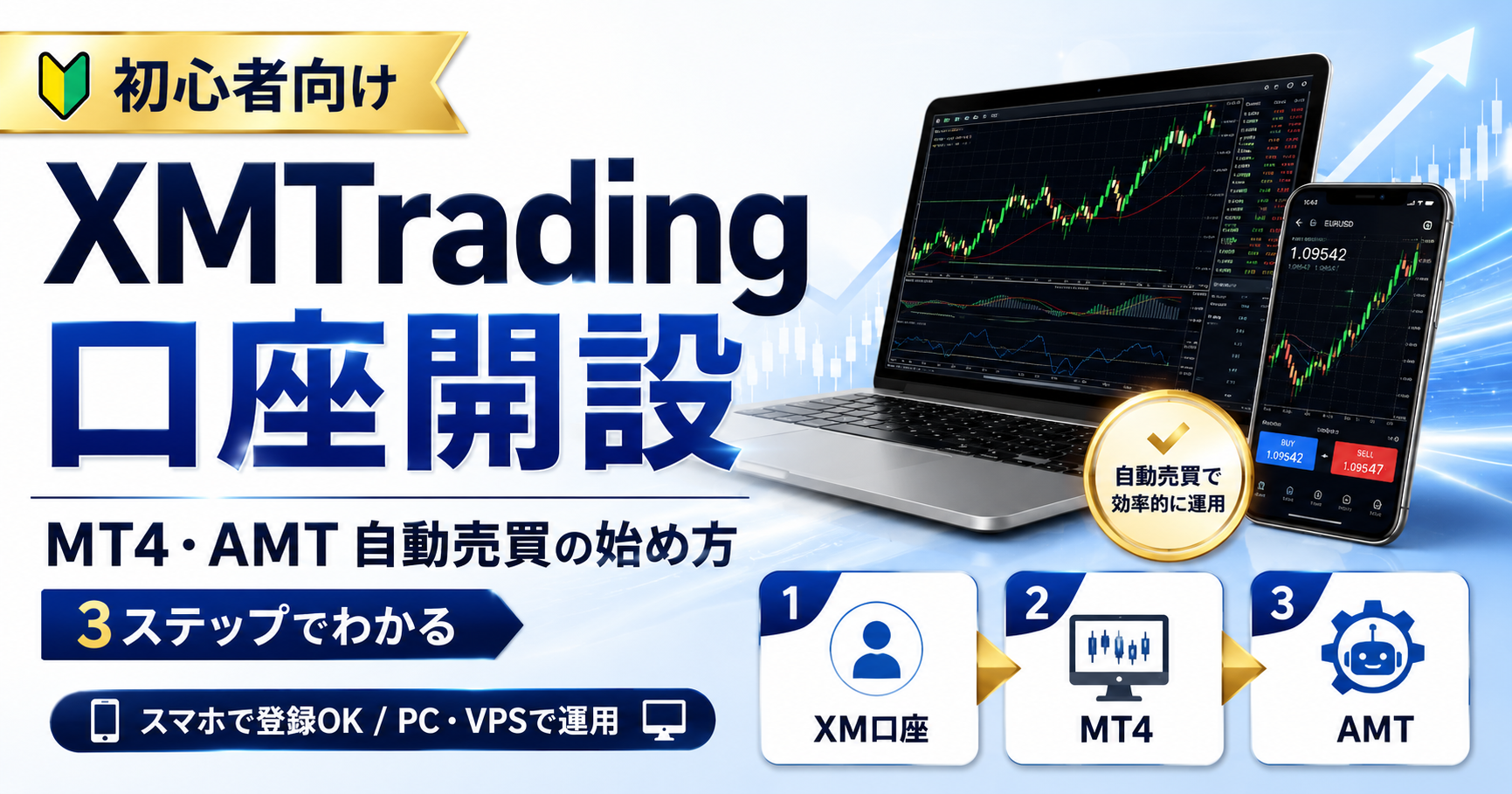
XMTradingの口座開設から
MT4・AMT自動売買の準備まで
いきなり自動売買を始めるのではなく、まずはXMTradingの口座を作り、 次にMT4環境を整え、最後にAMTで自動化する。 この3段階で進めれば、初心者でも迷いにくくなります。
まずXMTradingの無料登録ページを開く →最初に確認:スマホだけで全部できますか?
結論から言うと、XMTradingの口座開設や本人確認はスマホでもできます。 ただし、MT4やAMTを使って自動売買を動かす場合は、PCまたはVPS環境を使うのが基本です。
| やりたいこと | スマホだけ | PC/VPS |
|---|---|---|
| XMTradingの口座開設 | できます | できます |
| 本人確認書類の提出 | できます | できます |
| MT4の本格設定 | 不向きです | 推奨です |
| AMTで自動売買を動かす | スマホ単体では不向きです | PCまたはVPS推奨です |
| 外出先から状況確認 | できます | できます |
このページのゴール
XMTrading口座
まずは取引に使うXMTradingのリアル口座を作ります。本人確認まで終わらせると次に進みやすくなります。
MT4環境
MT4を使える状態にして、チャート・通貨ペア・インジケーターを設定します。
AMT自動化
MT4のアラートをAMTで読み取り、設定に沿って自動エントリーできる環境を作ります。
目次
STEP 1:まずXMTrading口座を作る
最初にやることは、XMTradingの口座開設です。 ここで取引口座を作らないと、MT4環境を作っても実際の接続先がありません。
登録前に準備するもの
メールアドレス
ログインや認証メールの受信に使います。普段使っているメールでOKです。
本人確認書類
運転免許証、マイナンバーカード、パスポートなどを用意します。
住所確認書類
住民票、公共料金請求書、銀行明細など、住所が確認できる書類を用意します。
まずXMTradingの登録ページを開きます。 検索から入ると別サイトや広告で迷うことがあるため、このページのボタンから進めるのがわかりやすいです。
メールアドレスとログイン用パスワードを入力します。 パスワードは会員ページへのログインで使うので、必ず保存しておきましょう。
- メールアドレスは普段使うものを入力
- パスワードは大文字・小文字・数字・記号を混ぜる
- 入力後、登録ボタンを押す
登録後、XMTradingから認証メールが届きます。 メール内の認証ボタンを押すと、アカウント登録が進みます。
| メールが来ないとき | 確認する場所 |
|---|---|
| 数分待っても届かない | 迷惑メールフォルダを確認 |
| Gmailを使っている | プロモーション・すべてのメールも確認 |
| 入力ミスが不安 | 登録画面に戻ってメールアドレスを再確認 |
氏名、住所、電話番号、投資経験などの情報を入力します。 本人確認書類と内容がズレると承認で止まりやすくなるため、書類と同じ内容で入力してください。
- 名前は本人確認書類と同じ表記にする
- 住所は現住所と一致させる
- 電話番号は連絡可能な番号を入力する
- 投資経験や資産状況の質問に回答する
口座を有効化するために、本人確認書類と住所確認書類を提出します。 スマホで撮影して提出できますが、文字がぼやけていると再提出になることがあります。
| 書類の種類 | 例 |
|---|---|
| 本人確認書類 | 運転免許証、マイナンバーカード、パスポートなど |
| 住所確認書類 | 住民票、公共料金請求書、銀行明細など |
口座が有効化されたら、会員ページで口座開設ボーナスや取引口座情報を確認します。 ボーナスの金額や受け取り条件は変更される可能性があるため、必ず登録画面・会員ページで最新条件を確認してください。
STEP 2:次にMT4環境を作る
XMTradingの口座ができたら、次はMT4環境を作ります。 AMTで自動化する場合も、まずMT4側でチャート・通貨ペア・インジケーター・アラートを扱える状態にする必要があります。
| 環境 | 向いている人 | 注意点 |
|---|---|---|
| 自宅PC | PCを持っていて自分で設定できる人 | 電源を切るとMT4も止まります |
| VPS | 24時間に近い形で動かしたい人 | 月額費用がかかります |
| スマホのみ | 登録・確認だけしたい人 | MT4・AMT運用には不向きです |
XMTradingの会員ページにログインし、自分の取引口座がMT4用なのかMT5用なのか確認します。 AMTや使いたいインジケーターがMT4前提の場合は、MT4口座を使える状態にしておきましょう。
- 会員ページにログインする
- 取引口座番号を確認する
- サーバー名を確認する
- MT4用のログイン情報を保存する
MT4をPCまたはVPSにインストールし、XMTradingの口座番号・パスワード・サーバー名でログインします。
1. 取引口座番号
2. 取引パスワード
3. サーバー名
4. 接続状態
5. チャートが正常に動いているか
MT4にログインできたら、使いたい通貨ペアのチャートを開きます。 自動化する前に、まずチャートが正常に動いているか確認してください。
- 気配値表示から通貨ペアを表示する
- チャートを開く
- 時間足を設定する
- 価格が動いているか確認する
AMTはMT4側のアラートを利用して自動エントリーにつなげるため、MT4側でインジケーターとアラート文を整える必要があります。
STEP 3:最後にAMTで自動化する
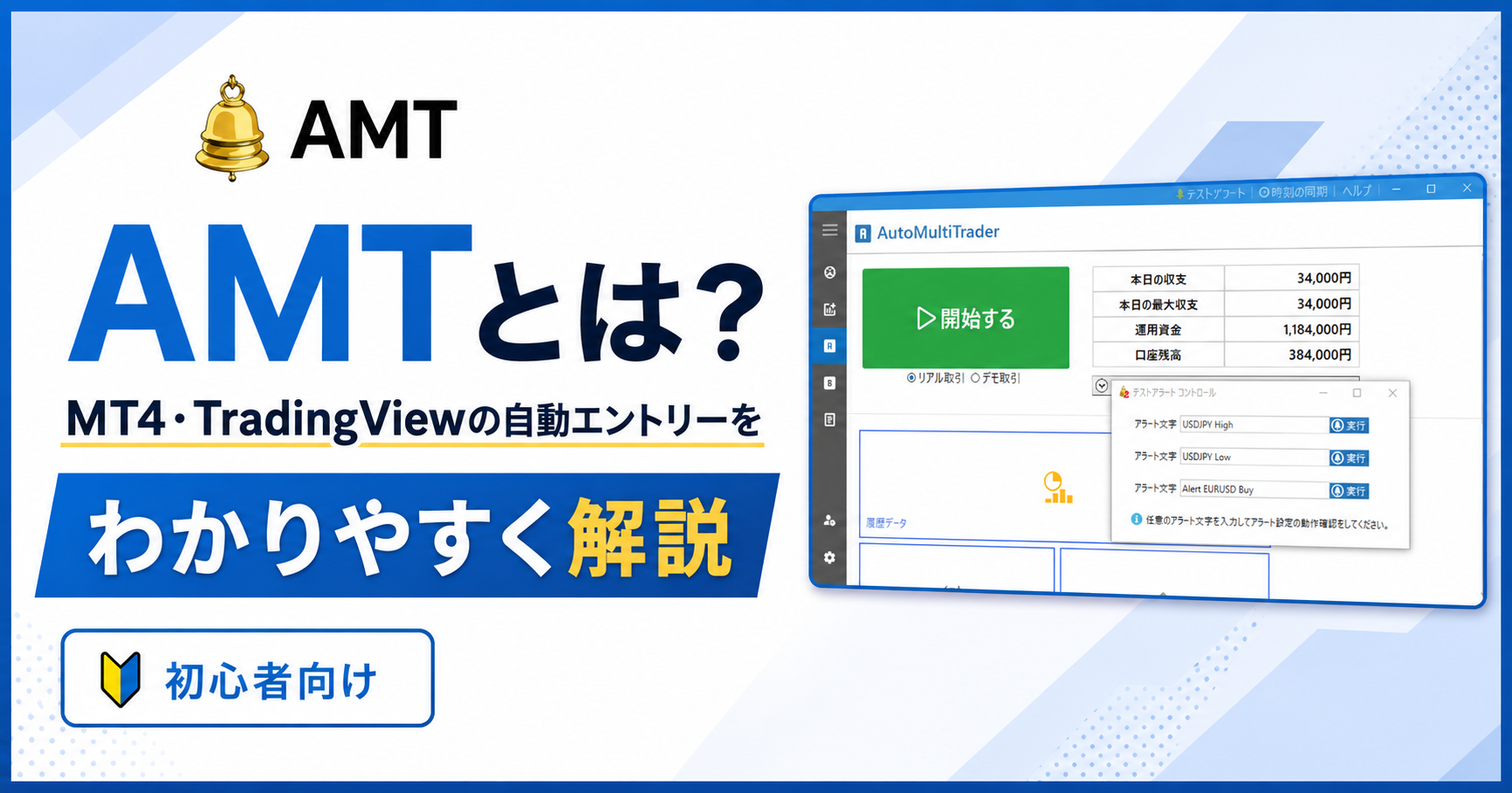
XMTradingの口座を作り、MT4環境が整ったら、最後にAMTで自動化を検討します。 AMTは、MT4やMT5のアラート文字を認識して、設定に沿ったエントリーを行うための自動売買ツールです。
AMTで自動化する前に、MT4側でサインやアラートが正しく出るか確認します。 アラートが出ない状態では、AMT側で拾うものがありません。
- MT4にインジケーターを入れる
- チャートに適用する
- サインが出るか確認する
- アラート文が想定通りか確認する
AMT側では、MT4のアラート文字をどのように認識するかを設定します。 High用・Low用の文字を分けておくと、後から管理しやすくなります。
AMTAUTO_USDJPY_High
AMTAUTO_USDJPY_Low
AMTAUTO_EURJPY_High
AMTAUTO_EURJPY_Low
いきなりリアル資金で動かすのではなく、まずはデモ環境で動作確認するのがおすすめです。 自動売買は便利ですが、設定ミスがあると意図しない動きにつながる可能性があります。
- MT4でサインが出る
- アラートが鳴る
- AMTがアラートを認識する
- デモで購入・エントリー動作を確認する
- 問題なければリアル運用を検討する
MT4の準備ができたら、AMTで自動化へ
毎回チャートに張り付いて判断するのが面倒な方は、 MT4のアラートをAMTで読み取り、自動エントリーできる環境を作ることで作業を減らせます。
XMTrading口座、MT4環境、アラート確認まで終わったら、AMTの導入を検討する段階です。 「裁量で毎回判断する」のではなく、「条件がそろったときに自動で動かす」環境を作りたい人向けです。
PCを持っていない場合はどうする?
「PCを持っていないんですが、できますか?」という質問は必ず出ます。 その場合は、最初からこう伝えるのが一番わかりやすいです。
| 状況 | おすすめの進め方 |
|---|---|
| PCを持っている | PCにMT4を入れて、まずは自分で設定を確認する |
| PCを持っていない | VPSを契約し、スマホからリモート接続してMT4を操作する |
| スマホだけで完結したい | XMTrading登録や確認は可能。ただしAMT自動化には不向き |
| 24時間に近い形で動かしたい | 自宅PCよりVPS運用が現実的 |
この順番で進めれば迷いにくい
| 順番 | やること | 目的 |
|---|---|---|
| 1 | XMTrading口座を作る | 取引に使う口座を用意する |
| 2 | 本人確認を完了する | 口座を有効化する |
| 3 | MT4環境を作る | チャート・インジケーター・アラートを使える状態にする |
| 4 | アラート動作を確認する | AMTが認識できる文字を準備する |
| 5 | AMTを導入する | 設定に沿って自動エントリーできる環境を作る |
まず最初にやることはXMTrading口座の開設です
MT4やAMTの準備はその後でOKです。 まずは無料登録ページを開き、口座開設と本人確認を進めてください。
XMTradingの無料登録ページを開く →よくある質問
XMTradingの口座開設はスマホだけでできますか?
はい、口座開設や本人確認書類の提出はスマホでも可能です。 ただし、MT4やAMTを使った本格的な自動売買運用は、PCまたはVPS環境を使うのが基本です。
PCを持っていなくても始められますか?
XMTradingの登録だけならスマホで始められます。 ただし、MT4とAMTを使う場合はPC画面での操作が必要になるため、PCがない場合はVPSを使ってスマホからリモート接続する方法があります。
MT4とMT5はどちらを選べばいいですか?
使いたいインジケーターやAMT側の対応に合わせて選ぶのが基本です。 MT4用のインジケーターやアラート設定を使う場合は、MT4口座を用意しておくと進めやすいです。
AMTだけ買えば自動売買できますか?
いいえ。AMTはMT4やMT5のアラートを認識して動かすツールです。 そのため、MT4環境、インジケーター、アラート設定が必要です。
いきなりリアル取引してもいいですか?
おすすめしません。 まずはデモ環境で、MT4のアラートが出るか、AMTが認識するか、想定通りにエントリーされるかを確認してください。
XMTradingのボーナスは必ずもらえますか?
ボーナス内容、対象条件、受け取り期限は時期や登録条件によって変わる可能性があります。 必ずXMTradingの登録画面や会員ページで最新条件を確認してください。
自動売買なら必ず勝てますか?
いいえ。自動売買は設定に沿って取引を自動化する仕組みであり、利益を保証するものではありません。 相場状況によって損失が出る可能性があります。
まとめ:まずXMTrading口座、次にMT4、最後にAMT
- XMTradingの口座開設はスマホでもPCでも可能
- 本人確認まで終わらせると次に進みやすい
- MT4やAMTを本格的に使うならPCまたはVPSが必要
- AMTはMT4/MT5のアラートと組み合わせて使う
- いきなりリアルではなく、まずはデモで動作確認する
自動売買まで進めるなら、この2つを順番に準備
まずXMTrading口座を作り、MT4環境を整えます。 その後、AMTを導入することで、アラートに基づく自動エントリー環境を作れます。

コメント